
Télécharger le widget Windows Live Messenger – Outil de chat gratuit et léger pour le Dashboard Mac
Vue d'ensemble
La Windows Live Messenger Widget est un client minimaliste, basé sur le Dashboard, qui apporte un fragment de l'expérience classique de Windows Live Messenger à macOS. Contrairement aux messageries complètes comme Adium ou le moderne Microsoft Teams, ce widget est intentionnellement épuré : il se concentre uniquement sur le chat textuel, en abandonnant les appels audio, la vidéo, les émoticônes et le support de la webcam. L'objectif de conception est d'offrir aux utilisateurs qui ont besoin d'un accès rapide à leurs contacts Microsoft ou Windows Live un moyen de rester connectés sans installer une application lourde.
Bien que l'interface du widget semble datée et que l'ensemble des fonctionnalités soit limité, il peut néanmoins servir de solution de secours utile pour des besoins de messagerie occasionnels, surtout lorsque vous êtes sur un Mac qui ne permet pas d'exécuter le client Windows officiel. Le widget prétend également prendre en charge d'autres services comme Yahoo ! Mail et Gmail, mais ces intégrations sont largement non fonctionnelles, la valeur principale résidant dans sa capacité à se connecter à un compte Windows Live (désormais Outlook.com) et à échanger des messages en texte brut.
Fonctionnalités clés et limitations
- Widget de dashboard léger qui fonctionne sur le Dashboard macOS.
- Prend en charge la messagerie instantanée en texte brut via les comptes Windows Live / Outlook.com.
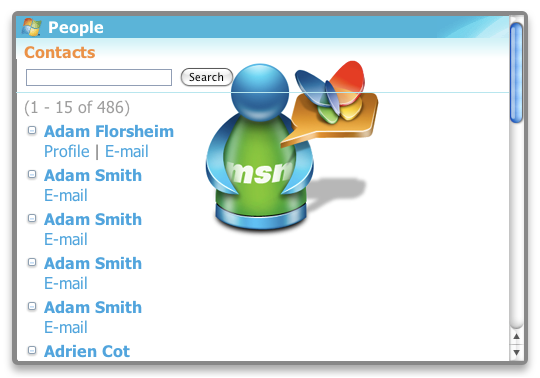
- Navigation simple via le menu latéral pour la liste de contacts et les changements de statut.
- Empreinte zéro‑installation – s'exécute directement depuis le Dashboard.
- Gratuit à télécharger et à utiliser.
Bien que la liste des fonctionnalités semble attrayante pour les utilisateurs recherchant une solution sans fioritures, les limitations du widget sont tout aussi importantes. Premièrement, il n’y a **pas de capacité audio, vidéo ou webcam**, ce qui signifie que vous ne pouvez pas lancer d’appels vocaux ni partager votre écran. Deuxièmement, l’interface est datée, manque de la finition moderne de l’UI, et la liste de contacts peut être déroutante ; les indicateurs de statut en ligne/hors ligne ne sont pas toujours clairs, et l’erreur « Page not found » apparaît parfois lorsque le widget tente de récupérer des ressources distantes.
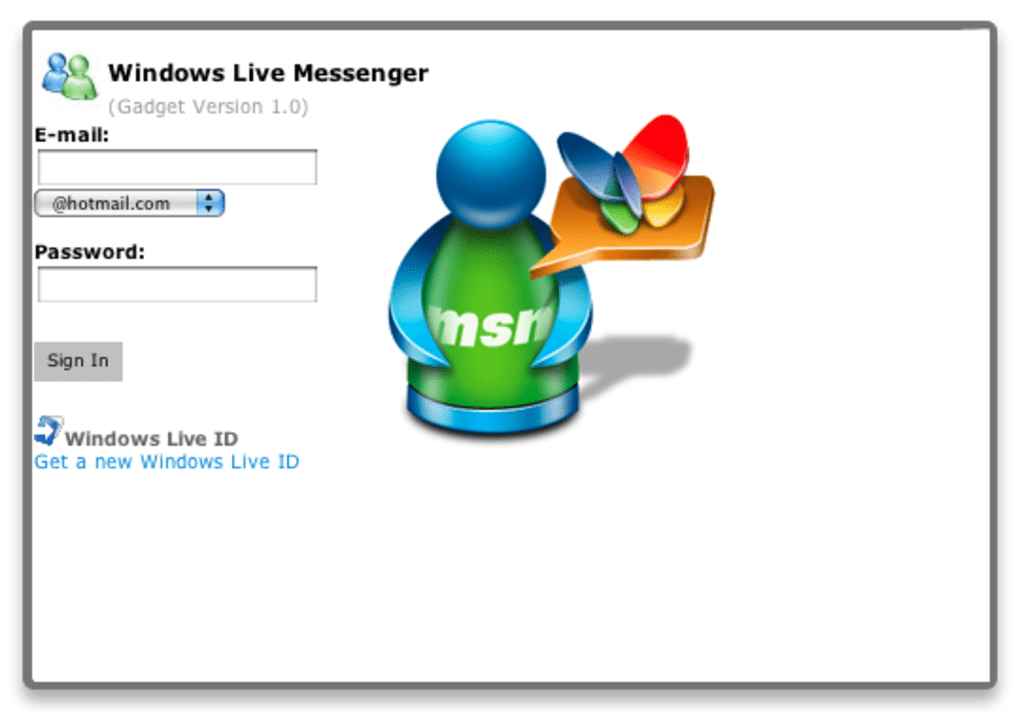
Troisièmement, le support annoncé pour les comptes Yahoo ! et Gmail n’est essentiellement qu’un espace réservé – les tentatives de connexion à ces services échouent complètement ou aboutissent à des messages d’erreur génériques. Enfin, comme le widget est un outil hérité, il ne reçoit **aucune mise à jour de sécurité**, ce qui peut représenter un risque si vous l’utilisez pour des conversations sensibles. Les utilisateurs qui ont simplement besoin d’une fenêtre de chat texte rapide peuvent trouver ces inconvénients acceptables, mais les utilisateurs avancés chercheront probablement des alternatives plus robustes.
Installation, instructions d’utilisation et compatibilité
L'installation du Windows Live Messenger Widget est simple, mais elle nécessite quelques étapes spécifiques en raison de sa dépendance au Dashboard macOS, une fonctionnalité qui a été dépréciée dans macOS Mojave (10.14) et supprimée complètement dans les versions ultérieures. Voici un guide étape par étape pour les systèmes compatibles (macOS 10.4‑10.13) :
- Téléchargez le fichier du widget (
.wdgt) depuis une source fiable. - Double‑cliquez sur le fichier ; macOS le décompressera automatiquement dans le dossier
~/Library/Widgets. - Ouvrez le Dashboard (appuyez sur F12 ou utilisez Spotlight pour rechercher « Dashboard »).
- Localisez le Windows Live Messenger Widget parmi les autres widgets installés et cliquez pour le lancer.
- Saisissez vos identifiants Windows Live / Outlook.com dans le panneau de connexion. Si l’authentification à deux facteurs est activée, vous aurez besoin d’un mot de passe d’application.
- Utilisez le menu latéral pour ajouter des contacts, définir votre statut (En ligne, Absent, Invisible) et commencer à discuter.
Parce que le widget dépend de l'ancienne technologie du Dashboard, il est **incompatible avec macOS Catalina (10.15) et les versions ultérieures**, où le Dashboard n’est plus disponible. Les utilisateurs sur des versions macOS plus récentes doivent recourir à des solutions alternatives telles que le chat web d’Outlook.com, des messageries tierces, ou l’application de bureau moderne Microsoft Teams. Le widget est également **Windows‑only** en ce qui concerne ses services back‑end ; il ne fonctionne pas sur iOS, Android ou Linux. Lors de la configuration du widget, assurez-vous que votre pare‑feu autorise les connexions sortantes vers messenger.live.com, sinon le processus de connexion se bloquera. Enfin, gardez à l’esprit que le widget ne se met pas à jour automatiquement ; vous devez télécharger manuellement les nouvelles versions si elles sont disponibles, ce qui a été rare ces dernières années.
Systèmes d'exploitation pris en charge : macOS 10.4 – 10.13 (Dashboard activé)
Avantages, inconvénients et FAQ
Avantages
- Extrêmement léger – consomme très peu de CPU et de mémoire.
- Gratuit à télécharger sans frais cachés.
- S'exécute directement depuis le Dashboard, laissant le bureau dégagé.
- Processus de connexion simple pour les comptes Windows Live / Outlook.com.
- Pas d'installation d'un client complet, gardant le système propre.
Inconvénients
- Ne fonctionne que sur les versions macOS qui prennent encore en charge le Dashboard (≤ 10.13).
- Absence de fonctionnalité audio, vidéo, émoticônes et webcam.
- L'interface semble datée et peut être déroutante pour les nouveaux utilisateurs.
- Le faux support des comptes Yahoo ! et Gmail conduit à des connexions sans issue.
- Pas de mises à jour de sécurité automatiques ; risque potentiel de vulnérabilité.
FAQ
Le widget Windows Live Messenger est-il toujours sûr à utiliser ?
Le widget n’a pas reçu de correctifs de sécurité depuis plusieurs années, il peut donc vous exposer à des risques si vous échangez des informations sensibles. Utilisez‑le uniquement pour des conversations occasionnelles et à faible risque.
Puis‑je utiliser le widget sur macOS Catalina ou ultérieur ?
Non. Le Dashboard a été supprimé après macOS Mojave, donc le widget ne peut pas fonctionner sur Catalina (10.15) ou les versions plus récentes.
Le widget prend‑il en charge les appels vidéo ?
Non. C’est un client uniquement texte ; toutes les fonctionnalités audio, vidéo et partage d’écran sont omises.
Pourquoi le widget affiche‑t‑il des options pour Yahoo ! et Gmail ?
Ces options sont des vestiges d’une version antérieure du logiciel. Le widget actuel n’implémente pas le flux d’authentification pour ces services, donc les tentatives de connexion échoueront.
Existe‑t‑il un mécanisme de mise à jour automatique ?
Non. Les mises à jour doivent être téléchargées et installées manuellement, ce qui explique pourquoi le widget reçoit rarement de nouvelles versions.
Conclusion et appel à l'action
Le Windows Live Messenger Widget occupe un créneau niche de l’écosystème macOS : une fenêtre de chat gratuite et ultra‑légère qui apporte une petite partie de l’expérience classique de Messenger aux anciens systèmes Mac. Pour les utilisateurs qui exécutent encore des versions macOS avec le Dashboard activé et qui n’ont besoin que d’une messagerie texte basique avec un compte Outlook.com, le widget peut être une solution de secours pratique lorsque les clients complets semblent excessifs. Cependant, son interface datée, l’absence de fonctionnalités de communication modernes et le manque de mises à jour de sécurité le rendent inadapté à quiconque nécessite une messagerie robuste, sécurisée ou riche en multimédia.
Si vous correspondez à ce cas d’utilisation restreint—avoir occasionnellement besoin d’envoyer un message rapide sans installer de client complet—téléchargez le Windows Live Messenger Widget dès aujourd’hui et essayez‑le. Pour tous les autres scénarios, envisagez des alternatives modernes telles que Microsoft Teams, le chat web d’Outlook.com, ou des messageries multiplateformes comme Adium ou Signal, qui offrent des fonctionnalités plus riches et un support de sécurité continu.
Prêt à commencer ? Cliquez sur le bouton de téléchargement ci‑dessous, suivez les étapes d’installation et profitez d’un chat instantané et léger sur le Dashboard de votre Mac.







